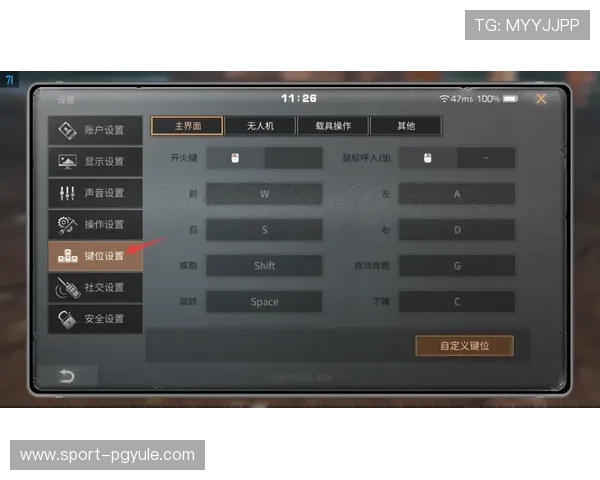
在PC上使用PG模拟器进行多开和自动化操作,主要依靠模拟器的多实例功能和自动化脚本。首先,下载并安装最新版本的PG模拟器,然后通过模拟器自带的多开功能快速开启多个游戏实例。接着,利用自动化工具或脚本实现游戏中的自动操作,比如自动打怪、挂机等。本文将详细介绍如何在PC上快速设置PG模拟器,实现多开和游戏自动化操作,帮助玩家提升游戏效率,节省时间。
首先,访问PG模拟器的官方网站,下载最新版本的模拟器安装包。确保下载来源正规,避免病毒和木马的风险。下载完成后,按照提示进行安装,建议选择默认路径,确保安装顺利。安装过程中,可以选择是否安装附加工具或插件,根据需要进行选择。
确保你的PC系统符合PG模拟器的运行要求,建议操作系统为Windows 10或更高版本,硬件配置方面,建议拥有较高的CPU和内存配置,以保证多开时的流畅运行。关闭其他占用大量资源的程序,优化系统性能,为模拟器的多实例运行提供良好的环境。
大部分PG模拟器都支持多开功能,打开模拟器后,在主界面找到“多开管理”或“多实例”按钮。点击后,可以选择开启多个模拟器实例,设置每个实例的配置参数,比如分辨率、模拟器名称等。多开操作简单快捷,适合同时运行多个游戏账号,提升游戏效率。
除了模拟器自带的多开功能,还可以借助第三方批量管理工具,比如“模拟器多开助手”,实现一键批量启动多个模拟器实例。配置好脚本后,只需点击启动按钮,即可快速开启多个游戏窗口,节省大量手动操作时间。
三、实现游戏自动化操作 pg麻将旗舰厅官方地址的技巧
自动化脚本工具如“AutoHotkey”或“模拟器自带的脚本功能”可以帮助实现游戏中的自动操作。通过编写简单的脚本,可以实现自动点击、自动滑动、自动打怪等功能。结合多开环境,可以同时对多个游戏实例进行自动化操作,大大提高游戏效率。
在编写自动化脚本时,要确保脚本的稳定性和安全性。建议设置合理的点击间隔,避免频繁操作导致账号被封。还可以结合模拟器的坐标定位功能,确保脚本准确执行目标操作。测试脚本后,逐步优化,确保自动化流程顺畅无误。
多开多个模拟器实例会占用大量系统资源,建议合理分配CPU和内存,关闭其他不必要的程序,确保模拟器运行流畅。可以在模拟器设置中调整分配的资源,提升多开效率。
自动化操作可能存在账号被封的风险,建议合理设置自动化脚本的操作频率,避免异常行为。同时,使用不同的模拟器实例登录不同账号,减少封号风险。定期更换IP或使用VPN,也能有效保护账号安全。
保持模拟器和自动化脚本的最新版本,及时修复已知问题,提升稳定性。定期清理模拟器缓存,优化系统环境,确保多开和自动化操作的持续高效运行。
通过以上方法,用户可以在PC上快速设置PG模拟器,实现多开和游戏自动化操作,从而提升游戏体验和效率。合理利用模拟器的多实例功能和自动化脚本,不仅节省时间,还能更好地管理多个游戏账号,享受更流畅的游戏过程。希望本文的介绍能帮助你轻松掌握PG模拟器的多开与自动化技巧,提升你的游戏水平和操作体验。






安庆商务区大学大道387号花园A座